
YubiKeyの導入を決意したものの、いざAmazonや公式サイトを見ると、その種類の多さに圧倒されていませんか?
「YubiKey 5C NFC? 5 NFC? Bio? Nano?」
「価格が全然違うけど、何が違うの?」
「自分にはどのモデルが最適なの?」
こんにちは。東証プライム上場企業で情報システム部のセキュリティ担当をしている、城咲子です。 私はCISSP(認定情報システムセキュリティ専門家)として、YubiKeyの全シリーズを機能評価し、業務・個人で最適な構成を運用しています。
この記事は、YubiKeyの購入で迷っているすべての方に向けた、決定版の「選び方」ガイドです。 各シリーズの本質的な違いを専門家の視点で解きほぐし、最終的に「あなたの使い方」に合ったモデルが分かるフローチャートで、完璧な選択をサポートします。
※「ハードウェアセキュリティキー」の基礎知識(なぜ最強のMFAなのか)については、まず以下の最記事をご覧ください。
【CISSPが解説】ハードウェアセキュリティキーとは?YubiKeyで実現する最強のMFAとパスワードレス認証
- 1. 結論:専門家が推奨する「鉄板構成」
- 2. 3つの「グレード」を理解する (Security Key vs 5 vs Bio)
- 3. 「YubiKey 5 シリーズ」の選び方 (端子の違い)
- 4. 【フローチャート】あなたに最適なYubiKeyはこれだ!
- 5. 紛失防止に役立つ「推奨アクセサリー」
- 6. まとめと次のステップ
1. 結論:専門家が推奨する「鉄板構成」
多忙な方のために、まず専門家としての結論(最適解)からお伝えします。
ほとんどの「PC(Windows/Mac)とスマホ(iPhone/Android)を併用する」方には、以下の2本持ち構成を強く推奨します。
- メインキー (持ち歩き用):
YubiKey 5C NFC- 理由:MacBookや最新Win PCのUSB-Cと、iPhoneのNFCを両立する、最も汎用性が高い「全部入り」モデル。
- バックアップキー (自宅保管用):
YubiKey 5 NFC- 理由:メインキー紛失時の「命綱」。自宅の古いPCやゲーミングPCのUSB-Aポートにも対応できる「端子分散」構成が取れるため。


なぜこの構成が最適なのか、各シリーズの違いを詳しく見ていきましょう。
2. 3つの「グレード」を理解する (Security Key vs 5 vs Bio)
YubiKey選びで最も重要なのは、「機能のグレード」で分類することです。 YubiKey 5Cや5 NFCといった端子の違いは、その後の小さな違いに過ぎません。
| グレード | Security Key シリーズ (青) | YubiKey 5 シリーズ (黒) | YubiKey Bio シリーズ (黒+指紋) |
|---|---|---|---|
| 主な目的 | エントリーモデル | プロフェッショナルモデル | ハイエンドモデル |
| FIDO2/WebAuthn | ◎ 対応 | ◎ 対応 | ◎ 対応 |
| その他プロトコル (OTP, PIV, OpenPGP等) |
× 非対応 | ◎ 全て対応 | ◎ 全て対応 |
| NFC (iPhone対応) | 〇 (一部モデルのみ) | ◎ 対応 | × 非対応 |
| 指紋認証 | × なし | × なし | ◎ あり |
| 価格帯 | 安い (約4,000円~) | 標準 (約8,000円~11,000円) | 非常に高価 (約22,500円~) |
2.1. Security Key シリーズ (青)
「FIDO2/WebAuthn」という、GoogleやMicrosoftのログイン(MFA)に使う最新規格だけに機能を絞った廉価版です。
「MFA専用キー」として使うならこれでも十分ですが、1Passwordの高度な連携(OTP)や、将来的にSmart Card(PIV)機能などを使いたくなった場合に対応できません。
2.2. YubiKey 5 シリーズ (黒)
専門家として最も推奨する「全部入り」のプロフェッショナルモデルです。
FIDO2はもちろん、従来のOTPやSmart Card(PIV)、OpenPGPなど、Yubicoがサポートする全ての認証プロトコルに対応しています。
「大は小を兼ねる」の言葉通り、これを買っておけば将来的に「あの機能が使えない…」と後悔することがありません。この記事で推奨する「5C NFC」や「5 NFC」は、このシリーズに属します。
2.3. YubiKey Bio シリーズ (指紋認証)
YubiKey Bioシリーズは、YubiKey 5シリーズが持つ主要な認証プロトコル(FIDO2, PIV, OTPなど)に対応した上で、さらに「指紋認証センサー」を搭載したハイエンドモデルです。
ただし、非常に重要な注意点があります。BioシリーズはNFC(近距離無線通信)には対応していません。
そのため、5C NFC(標準モデル)とBio(指紋認証モデル)は、以下のようなトレードオフの関係になります。
5C NFCを選ぶ理由: NFCが必要だから。iPhone/Androidスマホに「かざして」使いたい。- 認証方法: キーに「触れる」(物理的な存在証明)
Bioを選ぶ理由: 指紋認証が必要だから。PCに挿したまま、より強固なローカルセキュリティ(本人以外のタッチを防ぐ)が欲しい。- 認証方法: キーのセンサーで「指紋をスキャン」(生体認証)
両方の機能(NFC+指紋認証)を搭載したモデルは、現在のラインナップには存在しません。
Bioシリーズは「過剰投資」か?
Bioシリーズの価格は、標準モデルの2倍以上(約22,500円)します。
Bioが防げる脅威は「PCのロックを解除し、パスワードも入力済みの状態で、悪意ある他人がキーに物理的に触れる」というローカル(物理)の脅威です。
この脅威は、「席を立つときは必ずPCをロックする(Win + L)」という基本的なセキュリティ習慣で100%防げます。
結論:
ほとんどの個人ユーザーにとって、NFC機能(iPhone対応)を失ってまで2倍以上のコストを払うメリットはありません。
安価な5C NFC(標準モデル)を導入し、「PCの画面ロック」を徹底する方が、遥かに経済合理的です。
2.4. 【コラム】FIPS モデルとは?(一般ユーザーは不要)
ラインナップには「FIPS」と付く高価なモデルがあります。

これは「米国政府調達基準(FIPS 140-2)」をクリアした特殊なモデルです。機能は標準の5シリーズやBioシリーズと同じですが、認定コストが上乗せされています。 米国政府機関や防衛産業など、特定の規制要件がある法人向けの製品であり、一般ユーザーが追加コストを払ってFIPSモデルを選ぶメリットは一切ありません。
3. 「YubiKey 5 シリーズ」の選び方 (端子の違い)
「YubiKey 5 シリーズ (黒)」が最適解と分かったら、あとは「どの端子を選ぶか」だけです。 機能(中身)はすべて同じです。違いは物理的な形状と接続方法だけです。
- YubiKey 5C NFC
- 端子: USB-C + NFC
- 特徴: 最も汎用性が高い**「鉄板モデル」**。MacBook/最新Win PC/iPad(USB-C)とiPhone(NFC)を1本でカバー。
- 価格: 約10,210円
- YubiKey 5 NFC
- 端子: USB-A + NFC
- 特徴: USB-Aポートしかない古いPCやデスクトップPC(ゲーミングPCなど)がメインの方、またはバックアップキーとして最適。
- 価格: 約8,660円
- YubiKey 5Ci
- 端子: USB-C + Lightning
- 特徴: iPhoneに物理的に挿したい人向け。しかし、Lightningは廃止規格であり、NFCで対応できる
5C NFCの方が将来性が高い。
- YubiKey 5 Nano / 5C Nano
- 端子: USB-A / USB-C(超小型)
- 特徴: PCに「挿しっぱなし」にする運用向け。キーホルダーに付けて持ち運ぶのには適さず、紛失リスクが逆に高まるため、上級者向け。


4. 【フローチャート】あなたに最適なYubiKeyはこれだ!
ご指摘いただき、ありがとうございます。
画像を拝見しました。Mermaid記法(graph TD)がはてなブログのMarkdown編集モードでは正しく描画されない(テキストとしてそのまま表示されてしまう)ようですね。大変失礼いたしました。
はてなブログでフローチャートを確実に表示させるには、Mermaid記法ではなく、**テキストベース(箇条書き)**で表現するのが最もシンプルで確実です。
つきましては、比較記事(yubikey-series-comparison)の「## 4. 【フローチャート】あなたに最適なYubiKeyはこれだ!」セクションを、以下のようにテキスト(箇条書き)形式に差し替えることをご提案します。
【差し替え案】セクション4
(現在のMermaid記法)
graph TD
    A[START] --> B{高度な機能(OTP等)や<br>将来性が必要?};
    ...
(差し替え後のテキストベース案)
## 4. 【テキスト版】あなたに最適なYubiKeyはこれだ!
あなたの使い方に合わせて、最適なモデルを選ぶための質問(フローチャート)です。
Q1. 高度な機能(OTP, PIV等)や将来性が必要ですか?
- いいえ → 【結論】Security Key シリーズ (青)
- (理由: FIDO専用の廉価版で十分です)
- はい → (Q2へ)
Q2. ローカル脅威(PC挿しっぱなし時の同僚のタッチ等)も防ぎたいですか? (※NFC機能がなく、価格が2倍以上でもOK?)
- はい → 【結論】YubiKey Bio シリーズ
- (理由: 指紋認証によるローカル脅威対策が必要)
- いいえ → 【結論】YubiKey 5 シリーズ (黒)
- (理由: 専門家として推奨する、NFC対応のプロフェッショナルモデル。Q3へ)
Q3. 【YubiKey 5 シリーズを選ぶ方へ】メインのPC/スマホは?
A. 「MacBook / 最新Win PC (USB-C)」 + 「iPhone (NFC)」
- → 【推奨構成】
- メインキー:
YubiKey 5C NFC - バックアップキー:
YubiKey 5 NFC
B. 「古いWin PC (USB-A)」 + 「iPhone (NFC)」
- → 【推奨構成】
- メインキー:
YubiKey 5 NFC - バックアップキー:
YubiKey 5C NFC
C. 「PCに挿しっぱなしで運用したい」
- → Nano シリーズ
- (理由: 超小型だが、持ち運びにくく紛失リスクが高まるため上級者向け)
【フローチャートの結論】
ほとんどの方は、YubiKey 5 シリーズ (黒)が最適解となります。
その上で、あなたのメインPCがUSB-Cなら5C NFCを、USB-Aなら5 NFCを「メインキー」として選び、もう片方を「バックアップキー」として購入する「端子分散構成」が最も合理的です。
5. 紛失防止に役立つ「推奨アクセサリー」
YubiKeyの最大の敵は「物理的な紛失」です。 「2本持ち」の冗長化対策に加え、「紛失予防」として以下のアクセサリーを併用することを強く推奨します。
- 紛失防止タグ (Anker Eufy) Appleの「探す」ネットワークに対応し、標準でキーホルダー穴が空いているため、YubiKeyとの相性が抜群です。
- 紛失防止タグ (Apple AirTag) 定番ですが、別途キーホルダーが必要です。
- 保護ケース
キーホルダーで他の鍵とぶつかる際の「傷」が気になる方向けです。
- YubiKey 5C NFC用ケース:
- YubiKey 5 NFC用ケース:
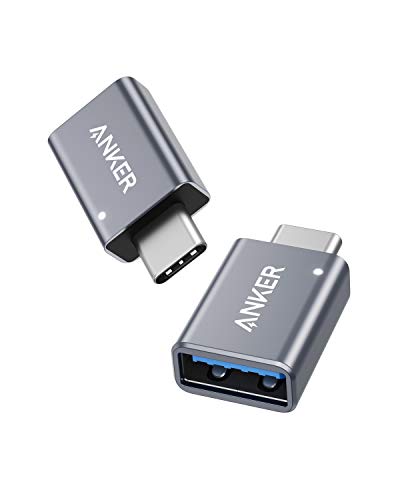
- 変換アダプタ
出先で端子が合わなかった場合の「保険」として持っておくと便利です。
- Type-A(メス) to C(オス):
- Type-C(メス) to A(オス):



6. まとめと次のステップ
YubiKeyのモデル選びは、機能の「グレード」と、物理的な「端子」の2軸で考えれば簡単です。
- グレード: よほどの理由がない限り、全機能対応の**「YubiKey 5 シリーズ (黒)」**を選びましょう。
- 端子: あなたのメインPC(USB-C or A)とスマホ(NFC)に合わせて、
5C NFCか5 NFCを選びましょう。 - 購入: 必ず2本購入し、1本はバックアップとして安全な場所に保管しましょう。
モデルが決まったら、次は「どう設定するか」です。
YubiKeyを買った後に必要な作業は、以下の記事で完璧にガイドしています。
【次のステップ:設定する】
【画像で解説】YubiKeyの使い方|Google, Microsoft, 1Password, X(Twitter)での設定方法まとめ【次のステップ:紛失対策】
YubiKeyをなくした(紛失した)らどうなる?専門家が教える必須のバックアップ戦略と対処法
